
Spesialtilbud!! for våre spesielle kunder. få rabatt nå!! kontakt oss fra chatten eller klikk “Kontakt oss”.
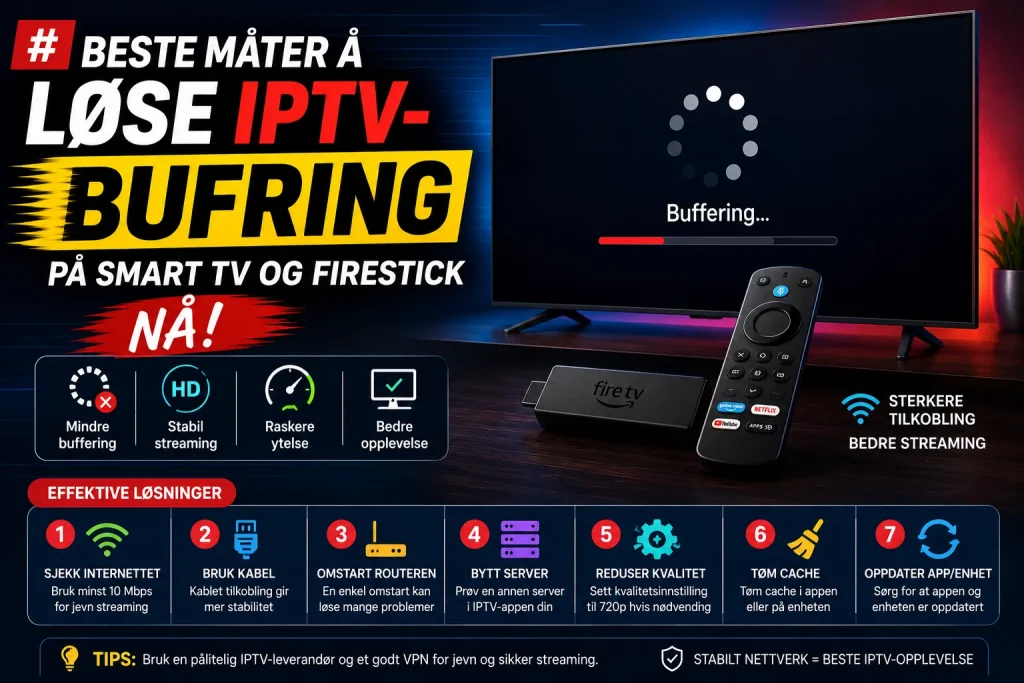
Bufring ødelegger seeropplevelsen. Du setter deg ned for å se en kamp, film eller kveldens nyheter, og bildet fryser. Sirkelen begynner å laste. Lyden forsvinner, og frustrasjonen bygger seg raskt opp – spesielt når du allerede betaler for en god internettforbindelse og har en moderne enhet.
Hvis du bruker Firestick eller Smart TV i Norge, er slike avbrudd vanlige, men de kan ofte unngås. De fleste tilfeller skyldes problemer med nettverk, enhet eller spiller, og ikke nødvendigvis selve tjenesten. Denne guiden viser de mest effektive og praktiske metodene for å fix IPTV buffering on Firestick og Smart TV. Rådene er enkle og kan følges uten teknisk kunnskap.
Du lærer hvordan du tester internettforbindelsen riktig, optimaliserer Wi-Fi eller bytter til kablet tilkobling, tømmer cache, justerer spillerinnstillinger, oppdaterer enheter og velger innstillinger som gir jevnere avspilling. Vi dekker også sekundære løsninger som clear cache Firestick, Ethernet-adapter for Firestick, endre DNS for bedre streaming, øke bufferstørrelse og stabil tilkobling for streaming.
En pålitelig tjeneste med stabile servere og bred enhetsstøtte gjør disse løsningene enda mer effektive. Se hele utvalget på hovedsiden for tjenesten for planer med fokus på stabilitet og kvalitet.
Når du forstår årsaken, blir det enklere å velge riktig løsning. Bufring oppstår når streamen ikke klarer å holde tritt med avspillingen. Vanlige årsaker inkluderer:
Firestick-modeller har begrenset RAM (ofte 1,5–2 GB). Smart TV-er varierer etter merke – Samsung Tizen, LG webOS og Android TV – men alle kan få problemer når bakgrunnsapper kjører eller nettverksforholdene varierer. I norske hjem med fiber fra Telenor, Telia eller Altibox er forbindelsen vanligvis god, men lokal Wi-Fi eller enhetsinnstillinger skaper fortsatt mange av problemene.
Sekundære søkeord som ofte brukes av brukere inkluderer Firestick buffering solutions, fix buffering on Smart TV, reduce lag on Firestick, improve streaming quality og internet speed for 4K streaming. Ved å gå gjennom disse faktorene systematisk kan du løse de fleste tilfeller.
Start enkelt. Disse stegene tar under fem minutter og løser ofte problemet.
Når du har grunnleggende resultater, kan du gå videre til løsningene nedenfor.
Firestick-brukere opplever ofte mer bufring enn Smart TV-brukere på grunn av den kompakte utformingen og at Wi-Fi brukes som standard. Her er de mest effektive tiltakene, rangert etter hvor raskt de kan gi resultater.
Dette er en av de raskeste løsningene.
Gjenta dette med noen ukers mellomrom. Bakgrunnsprosesser og midlertidige filer kan raskt fylle opp begrenset lagringsplass.
Wi-Fi kan føre til ustabilitet og pakketap selv når hastighetstesten ser bra ut. En offisiell Amazon Ethernet-adapter eller kompatibel USB-C/micro-USB-versjon kobles til strømporten og gir en stabil kablet forbindelse.
Mange brukere opplever betydelig mindre bufring etter denne endringen. Det er en av de mest effektive Firestick buffering solutions.
Hvis kablet tilkobling ikke er praktisk:
Langsom DNS kan føre til lengre kanalbyttetider og bidra til bufring.
En større buffer kan håndtere korte nettverksfall bedre.
I populære spillere:
En litt lengre oppstartstid kan være en god byttehandel for mer stabil avspilling.
Utdatert programvare kan føre til problemer med dekoding og nettverk.
Sett nedlastinger på pause, lukk andre streamingapper og test med 1080p i stedet for 4K. Når streamen er stabil, kan du øke kvaliteten igjen. Dette hjelper deg med å finne ut om båndbredde er problemet.
Noen internettleverandører kan begrense videostrømming om kvelden. En VPN-tjeneste med en server i nærheten og en protokoll med lav belastning kan i enkelte tilfeller gi mer stabile hastigheter. Test uten VPN først, slik at du har et sammenligningsgrunnlag.
Ved å kombinere flere av disse tiltakene – spesielt clear cache Firestick, kablet Ethernet og større buffer – kan mange tilfeller av fix IPTV buffering on Firestick løses innen 15–30 minutter.
Smart TV-er som Samsung, LG, Android/Google TV og lignende har ofte mer prosessorkraft enn en Firestick, men kan fortsatt få problemer med ustabil Wi-Fi og mange apper.
De fleste moderne Smart TV-er har en Ethernet-port. Bruk en Cat5e- eller Cat6-kabel direkte til ruteren, eller en powerline-adapter hvis TV-en står langt unna. Dette er fortsatt et av de mest effektive tiltakene for å fix buffering on Smart TV.
Smart TV-er kan holde apper kjørende i minnet. Tving unødvendige apper til å avslutte via hjem- eller nylig brukte apper-menyen. Tøm cache for spillerappen på samme måte som på Firestick. Den nøyaktige menybanen avhenger av operativsystemet.
Øk bufferstørrelsen og aktiver maskinvaredekoding hvis alternativet finnes. Maskinvareakselerasjon flytter deler av videobehandlingen til TV-ens GPU og kan redusere belastningen på CPU-en under 4K-streaming.
Produsenter lanserer jevnlig oppdateringer for nettverk og medieavspilling. Se etter systemoppdateringer under Settings → Support eller About.
Koble TV-en fra strømmen i ett helt minutt. Hvis problemet fortsetter, glem Wi-Fi-nettverket og koble til på nytt, eller utfør en nettverkstilbakestilling.
Disse stegene ligner prosessen for Firestick, men utnytter TV-ens kraftigere maskinvare når nettverket er stabilt.
Ulike enheter håndterer streams på forskjellige måter. Her er en praktisk sammenligning med fokus på ytelse for norske brukere:
| Aspekt | Firestick (4K / 4K Max) | Smart TV (Samsung/LG/Android) | Merknader om stabilitet |
| Enkel installasjon | Svært enkel, bærbar | Innebygd, ingen ekstra maskinvare | Begge støtter vanlige spillere |
| Prosessorkraft | Begrenset RAM; drar nytte av optimalisering | Kraftigere; håndterer 4K mer komfortabelt | Lukk bakgrunnsapper på begge |
| Tilkoblingsmuligheter | Wi-Fi som standard; Ethernet-adapter anbefales | Innebygd Ethernet + Wi-Fi | Kablet er best på begge |
| 4K / kvalitet | Utmerket med godt nettverk | Native 4K-paneler gir svært god kvalitet | Krever 25+ Mbps kontinuerlig |
| Stabilitet | Høy etter cache-tømming + kablet tilkobling | Høy med firmware-oppdateringer | Tjenestens serverkvalitet er viktigst |
| Pris | Lav enhetskostnad | Allerede eid | Tjenesteplaner fra ~299 NOK |
| Brukeropplevelse | Fjernkontroll + tale; fleksible apper | Native apper + større skjerm | Jevn når bufring er løst |
En tjeneste som fungerer på alle disse enhetene med stabile servere, Full HD/4K-alternativer og et bredt kanal- og VOD-utvalg gir en god totalopplevelse. Sjekk aktuelle priser og abonnementsdetaljer på butikksiden og se tilgjengelige kanaler og innhold på kanaloversikten. For steg-for-steg-guider for enheter kan du besøke instruksjonssiden.
Stabilitet avhenger i stor grad av serverinfrastruktur og teknologi som reduserer frysing. Brukeropplevelsen blir betydelig bedre når lagging forsvinner – enten du ser på sport, serier eller filmer. Kvaliteten holder seg høy når forbindelsen er stabil og spilleren er riktig konfigurert.
For mer informasjon om tjenesten og support kan du se om oss-siden. Vanlige spørsmål besvares i FAQ-seksjonen. Ta direkte kontakt via kontaktsiden hvis problemene fortsetter etter at du har prøvd disse stegene.
1. Hvorfor bufferer Firestick bare på kvelden?
Nettverksbelastning i rushtiden eller trafikkstyring hos internettleverandøren er vanlige årsaker. En kablet tilkobling, større buffer eller en VPN med lav forsinkelse kan gi jevnere avspilling. Test hastigheten direkte på enheten mens problemet oppstår.
2. Hvor høy internetthastighet trenger jeg for å unngå bufring i 4K?
Sikt mot en stabil hastighet på 25–50 Mbps på streamingenheten for komfortabel 4K. Full HD fungerer godt fra rundt 15 Mbps. Stabilitet er viktigere enn en høy maksimal hastighet.
3. Sletter tømming av cache kanalene eller innloggingen min?
Nei. Clear Cache fjerner bare midlertidige filer. Clear Data kan fjerne innloggingsdetaljer og spillelister, så unngå dette med mindre du er klar til å legge inn informasjonen på nytt.
4. Er en Ethernet-adapter verdt det for Firestick?
Ja, for de fleste brukere. Den eliminerer Wi-Fi-ustabilitet og er en av de mest pålitelige metodene for å fix IPTV buffering on Firestick. Adapteren er enkel å installere.
5. Fungerer disse løsningene på både eldre og nyere Smart TV-er?
De viktigste stegene – kablet tilkobling, DNS-endring, tømming av cache, større buffer og oppdateringer – fungerer på nyere Samsung-, LG- og Android TV-modeller. Menyene varierer litt etter merke og årgang, mens prinsippene er de samme.
Bufring på Firestick og Smart TV kan løses i de fleste tilfeller. Start med de raske diagnostiske stegene, tøm cache, bytt til kablet eller optimalisert Wi-Fi-tilkobling, oppdater DNS- og bufferinnstillinger og hold programvaren oppdatert. Disse tiltakene løser de vanligste årsakene til lagging og frysing uten at du trenger avansert teknisk kunnskap.
En stabil tjeneste med gode servere, bred enhetskompatibilitet og jevn kvalitet gjør alle disse tiltakene enda mer effektive. Når selve streamen er stabil, kan lokale optimaliseringer gi den jevne opplevelsen du forventer – enten du ser på direktesendt sport, serier eller filmer i Full HD eller 4K.
Prøv stegene i denne guiden i dag. De fleste vil merke en tydelig forbedring i løpet av få minutter. For abonnementer, kanalinfo, installasjonsveiledninger eller mer support kan du starte på startsiden og utforske de relevante seksjonene ovenfor. Nyt en jevnere seeropplevelse.

I am Frank Dawson, a professional content writer covering streaming platforms, media technology, and entertainment trends. I enjoy producing informative and user-friendly content that makes complex topics simple.